Ako zobraziť pevné radary a aktivovať upozorňovač v Google Maps
 Mónica Redondo @MonicaRedondoD
10 mayo 2021
2 min.
Mónica Redondo @MonicaRedondoD
10 mayo 2021
2 min. 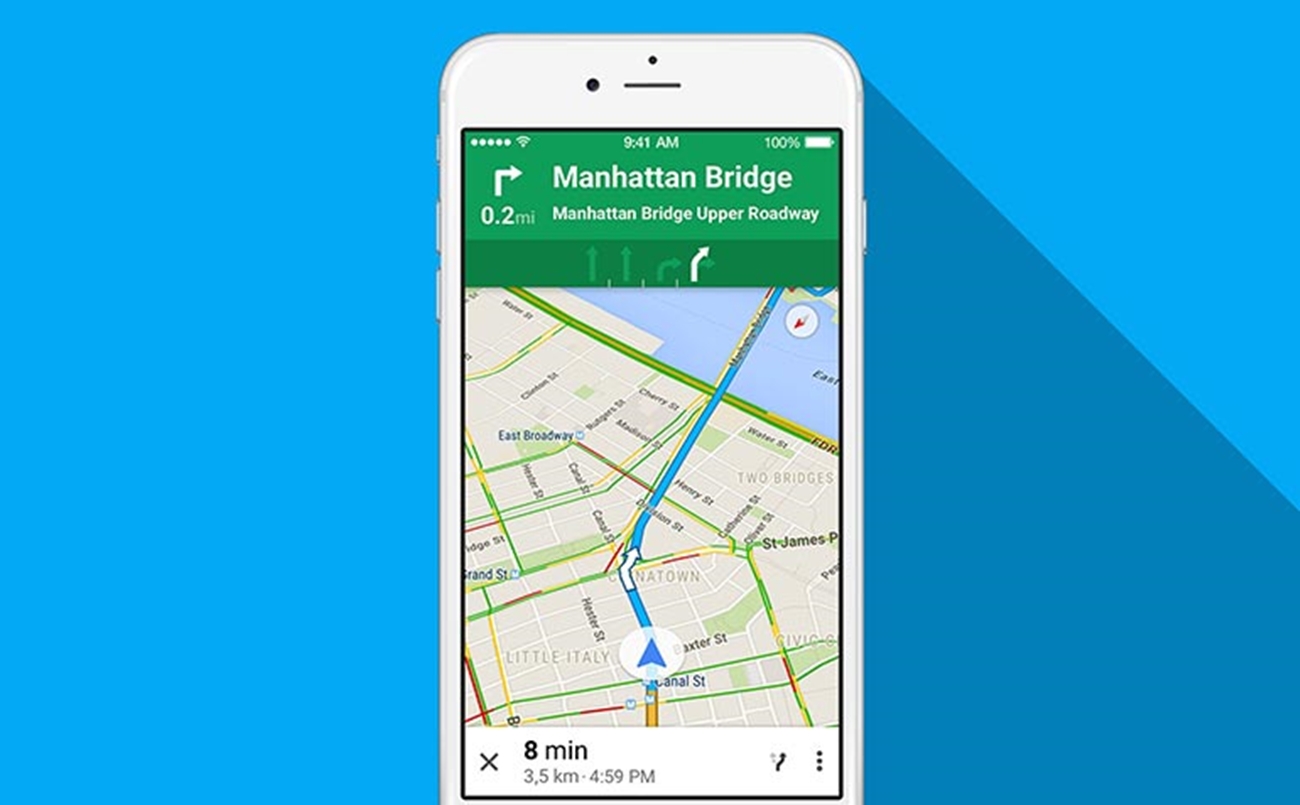
Vedeli ste, že v Google Maps môžete zobraziť pevné radary a aktivovať upozorňovač? Povieme vám, ako na to!
Ako zobraziť pevné radary a aktivovať upozorňovač v Google Maps? Je to veľmi jednoduchý postup a počas jazdy vám poskytne ďalšie informácie. V roku 2013 Google kúpil Waze a odvtedy začal dobiehať a pridávať informácie o všetkom, čo sa deje na cestách: nehody, vozidlá zastavené na krajnici, zápchy, radary atď. Vďaka tomu Google Maps poskytuje informácie o prítomnosti pevných radarov.
Generálne riaditeľstvo dopravy má zoznam, v ktorom sa uvádza umiestnenie pevných radarov. Tieto informácie sú verejné a každý vodič k nim môže mať prístup. Jediné, čo verejné nie je, je umiestnenie mobilných radarov, pretože nie sú v súlade so zákonom. Google Maps začal upozorňovať na prítomnosť pevných radarov v máji 2019 prostredníctvom zvukového upozornenia. Google čerpá z databázy, ktorá sa priebežne aktualizuje. Jediné, čo musíte urobiť, aby ste poznali pevné radary a aktivovali upozorňovač v Google Maps, je správne nakonfigurovať aplikáciu.
Takto sa nakonfiguruje Google Maps
Prvým krokom je stiahnuť si aplikáciu Google Maps, ak ju ešte nemáte vo svojom smartfóne. Po stiahnutí ju otvorte. Používanie je veľmi intuitívne, stačí do vyhľadávania zadať adresu, kam chcete ísť. V tom momente sa vám zobrazia dve možnosti: Spustiť alebo Ako sa tam dostať. Ak sa rozhodneme pre možnosť Ako sa tam dostať, Maps zobrazí rôzne dostupné trasy na dosiahnutie cieľa. Ak zvolíte ikonu auta, Google vám opäť zobrazí náhľad trás, na ktorých sa budú nachádzať pevné radary.
Ak priamo kliknete na Spustiť, nebudete mať vopred informácie o umiestnení, ale aplikácia vás upozorní počas jazdy. Aplikácia tiež disponuje upozorňovačom radarov. Keďže ide o navigačnú aplikáciu GPS, upozorňovač radarov funguje rovnako ako pokyn na smer jazdy. Keď zostane niekoľko metrov do pevného radaru, Google Maps vydá zvukový signál.
Aby aplikácia fungovala správne, musíte mať aplikáciu nakonfigurovanú. Ak nie, prejdite do ponuky (ikona s tromi čiarami v ľavom hornom rohu), vyhľadajte nastavenia, nastavenia navigácie, zvuk a hlas. Odtiaľ už len zvoľte hlasitosť pre pokyny Google Maps a uistite sa, že je zapnutý reproduktor na hlavnej obrazovke. Takto budete môcť poznať umiestnenie pevných radarov a aktivovať upozorňovač.


 Peugeot E-208 GTi: un juguete con pilas que recupera el espíritu de los deportivos de los ochenta
  Nový Lexus ES: luxus rastie a stáva sa elektrickým
  Prvý kontakt s Sandero Hybrid 155 od Dacie: výkon a efektívnosť od 19 890 eur
 Deja un comentario