Jak sprawdzić stałe fotoradary i włączyć ostrzeganie w Google Maps
 Mónica Redondo @MonicaRedondoD
10 May 2021
2 min.
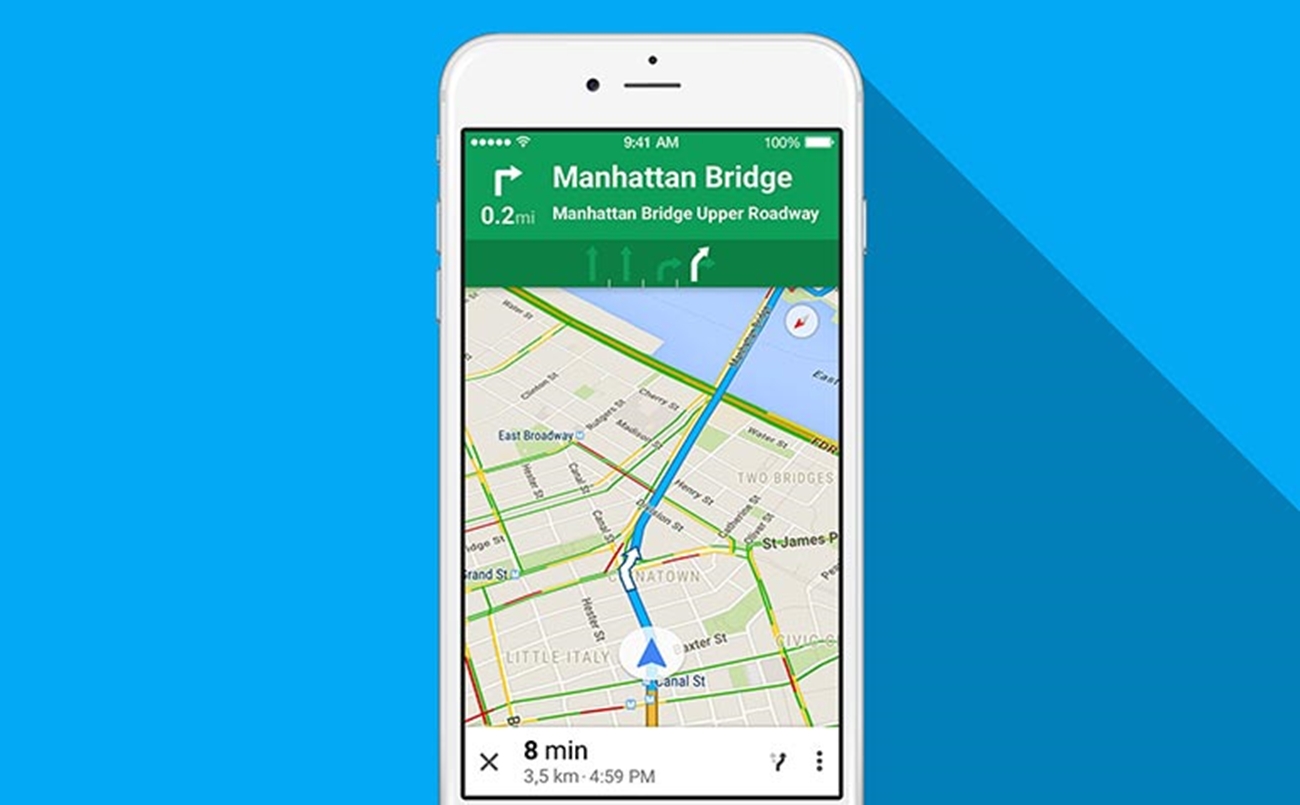
Czy wiesz, że w Google Maps można zobaczyć stałe fotoradary i włączyć ostrzeżenia? Opowiemy, jak to zrobić!
Jak sprawdzić stałe fotoradary i włączyć ostrzeganie w Google Maps? To bardzo prosty proces, który dostarczy Ci dodatkowych informacji podczas jazdy. W 2013 roku Google przejęło Waze i od tego momentu zaczęło nadrabiać zaległości, dodając informacje o wszystkim, co dzieje się na drogach: wypadki, pojazdy zatrzymane na poboczu, korki, radary itd. Dzięki temu Google Maps informuje o obecności stałych fotoradarów.
Generalna Dyrekcja Ruchu Drogowego (DGT) prowadzi wykaz, w którym podano lokalizację stałych fotoradarów. Informacje te są publiczne i każdy kierowca może z nich korzystać. Jedynym niejawnym elementem jest lokalizacja radarów mobilnych, ponieważ ich ujawnianie nie jest zgodne z prawem. Google Maps zaczęło ostrzegać o obecności stałych fotoradarów w maju 2019 roku, za pomocą sygnału dźwiękowego. Google korzysta z bazy danych, która jest stale aktualizowana. Jedyne, co musisz zrobić, aby poznać lokalizację stałych fotoradarów i włączyć ostrzeganie w Google Maps, to prawidłowo skonfigurować aplikację.
Jak skonfigurować Google Maps
Pierwszym krokiem jest pobranie aplikacji Google Maps, jeśli nie masz jej jeszcze w swoim smartfonie. Po pobraniu otwórz ją. Obsługa jest bardzo intuicyjna: wystarczy wpisać w wyszukiwarkę adres, pod który chcesz dojechać. Wtedy pojawią się dwie opcje: Rozpocznij lub Wyznacz trasę. Jeśli wybierzesz Wyznacz trasę, Maps pokaże dostępne trasy dojazdu do celu. Jeśli wybierzesz ikonę samochodu, Google pokaże podgląd tras, na których widoczne będą ponownie stałe fotoradary.
Jeśli od razu klikniesz Rozpocznij, nie będziesz mieć wcześniejszych informacji o lokalizacji, ale aplikacja ostrzeże Cię podczas jazdy. Aplikacja posiada również funkcję ostrzegania o radarach. Ponieważ jest to aplikacja do nawigacji GPS, ostrzeganie o radarach działa tak samo jak wskazówki kierunku. Gdy do stałego fotoradaru zostanie kilka metrów, Google Maps wyemituje sygnał dźwiękowy.
Aby aplikacja działała prawidłowo, musisz mieć odpowiednio skonfigurowaną aplikację. Jeśli nie, przejdź do menu, ikony z trzema liniami w lewym górnym rogu, wybierz ustawienia, ustawienia nawigacji, dźwięk i głos. Następnie wystarczy wybrać głośność wskazówek Google Maps i upewnić się, że głośnik na ekranie głównym jest włączony. Dzięki temu będziesz mógł poznać lokalizację stałych fotoradarów i włączyć ostrzeganie.


 Kia oferuje gamę elektryczną z 10 modelami, 50 wersjami i 400 możliwymi kombinacjami
 Siedmiu finalistów konkursu Samochód Roku w Europie 2027 (COTY) to wyłącznie samochody elektryczne
 Peugeot E-208 GTi: zabawka na baterie, która przywraca ducha sportowych samochodów z lat osiemdziesiątych
Deja un comentario