Google 지도에서 고정 레이더를 확인하고 경고 기능을 활성화하는 방법
 Mónica Redondo @MonicaRedondoD
10 May 2021
2 min.
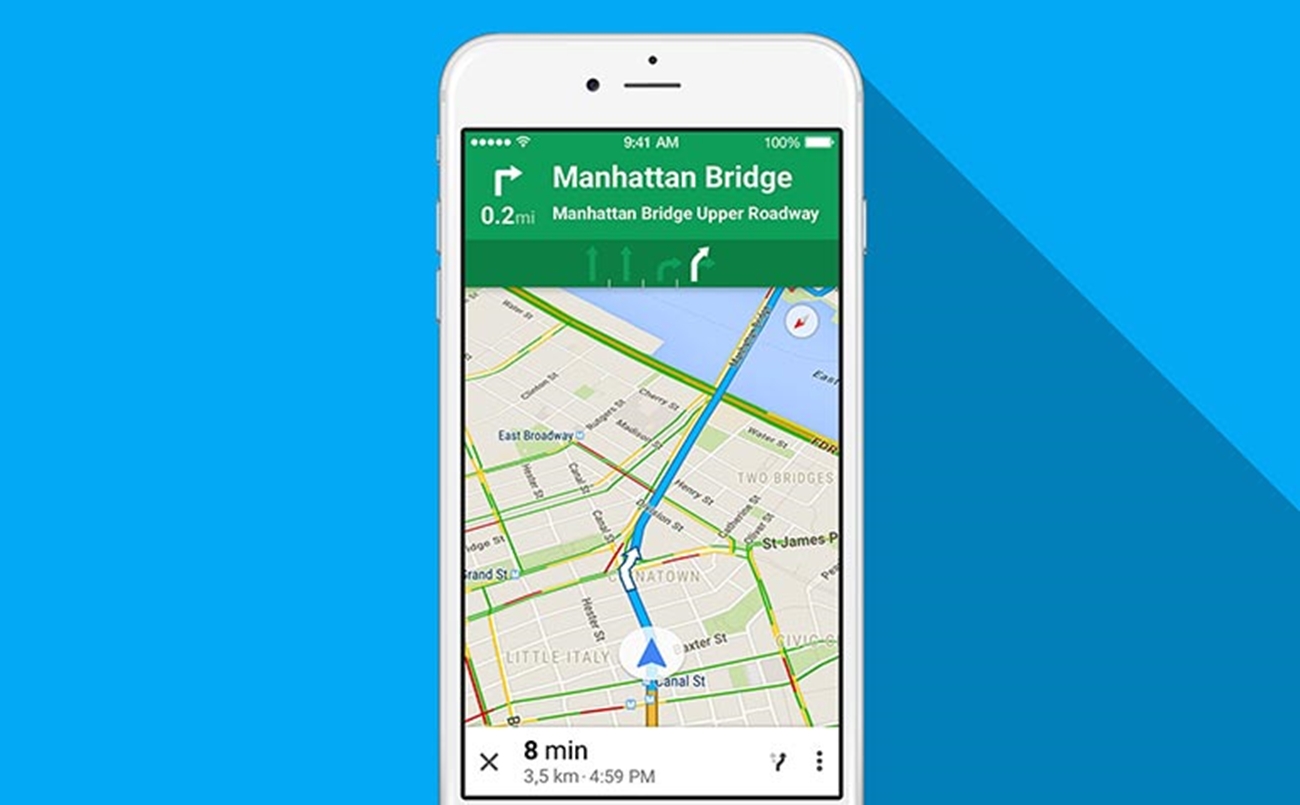
Google 지도에서 고정 레이더를 확인하고 경고 기능을 활성화할 수 있다는 사실을 알고 계셨나요? 방법을 알려드리겠습니다!
Google 지도에서 고정 레이더를 확인하고 경고 기능을 활성화하는 방법은 무엇일까요? 매우 간단한 과정이며, 운전하는 동안 더 많은 정보를 얻을 수 있습니다. 2013년 Google은 Waze를 인수했고, 이를 계기로 도로에서 일어나는 모든 상황에 대한 정보를 업데이트하고 추가하기 시작했습니다. 사고, 갓길에 정차한 차량, 교통 체증, 레이더 등이 그 예입니다. 덕분에 Google 지도는 고정 레이더의 위치 정보를 제공합니다.
교통안전공단(DGT)은 고정 레이더의 위치를 안내하는 목록을 보유하고 있습니다. 이 정보는 공개되어 있어 모든 운전자가 열람할 수 있습니다. 공개되지 않는 것은 이동식 레이더의 위치로, 법적으로 공개할 수 없기 때문입니다. Google 지도는 2019년 5월부터 음성 알림을 통해 고정 레이더의 존재를 알리기 시작했습니다. Google은 지속적으로 업데이트되는 데이터베이스를 바탕으로 정보를 제공합니다. 고정 레이더를 확인하고 Google 지도에서 경고 기능을 활성화하려면 앱을 올바르게 설정하기만 하면 됩니다.
Google 지도 설정 방법
먼저 스마트폰에 Google 지도 앱이 없다면 다운로드하세요. 다운로드가 끝나면 앱을 엽니다. 사용법은 매우 직관적입니다. 검색창에 가고자 하는 주소를 입력하기만 하면 됩니다. 그러면 두 가지 옵션이 나타납니다. 시작 또는 길찾기. 길찾기를 선택하면 Google 지도가 목적지까지 가능한 여러 경로를 보여 줍니다. 자동차 아이콘을 선택하면 고정 레이더가 표시된 경로의 미리보기가 다시 나타납니다.
바로 시작을 누르면 위치에 대한 사전 정보는 없지만 주행 중에 알림을 받게 됩니다. 이 앱에는 레이더 경고 기능도 있습니다. GPS 내비게이션 앱이므로 레이더 경고는 방향 안내와 같은 방식으로 작동합니다. 고정 레이더까지 몇 미터 남으면 Google 지도가 소리 신호를 울립니다.
앱이 올바르게 작동하려면 앱이 설정되어 있어야 합니다. 설정되어 있지 않다면 왼쪽 상단에 있는 세 줄 아이콘의 메뉴로 들어가 설정, 내비게이션 설정, 소리 및 음성을 차례로 찾으세요. 그런 다음 Google 지도 안내의 볼륨을 선택하고 기본 화면의 스피커가 켜져 있는지 확인하면 됩니다. 이렇게 하면 고정 레이더의 위치를 확인하고 경고 기능을 활성화할 수 있습니다.


 Kia는 10개 모델, 50개 버전, 400가지 조합이 가능한 전기 라인업을 제공합니다
 2027년 유럽 올해의 차(COTY) 최종 후보 일곱 대는 모두 전기차입니다
 Peugeot E-208 GTi: 복고 80년대 스포츠카의 정신을 되살린 전동 장난감
Deja un comentario