Comment voir les radars fixes et activer l'alerte radar sur Google Maps
 Mónica Redondo @MonicaRedondoD
10 May 2021
2 min.
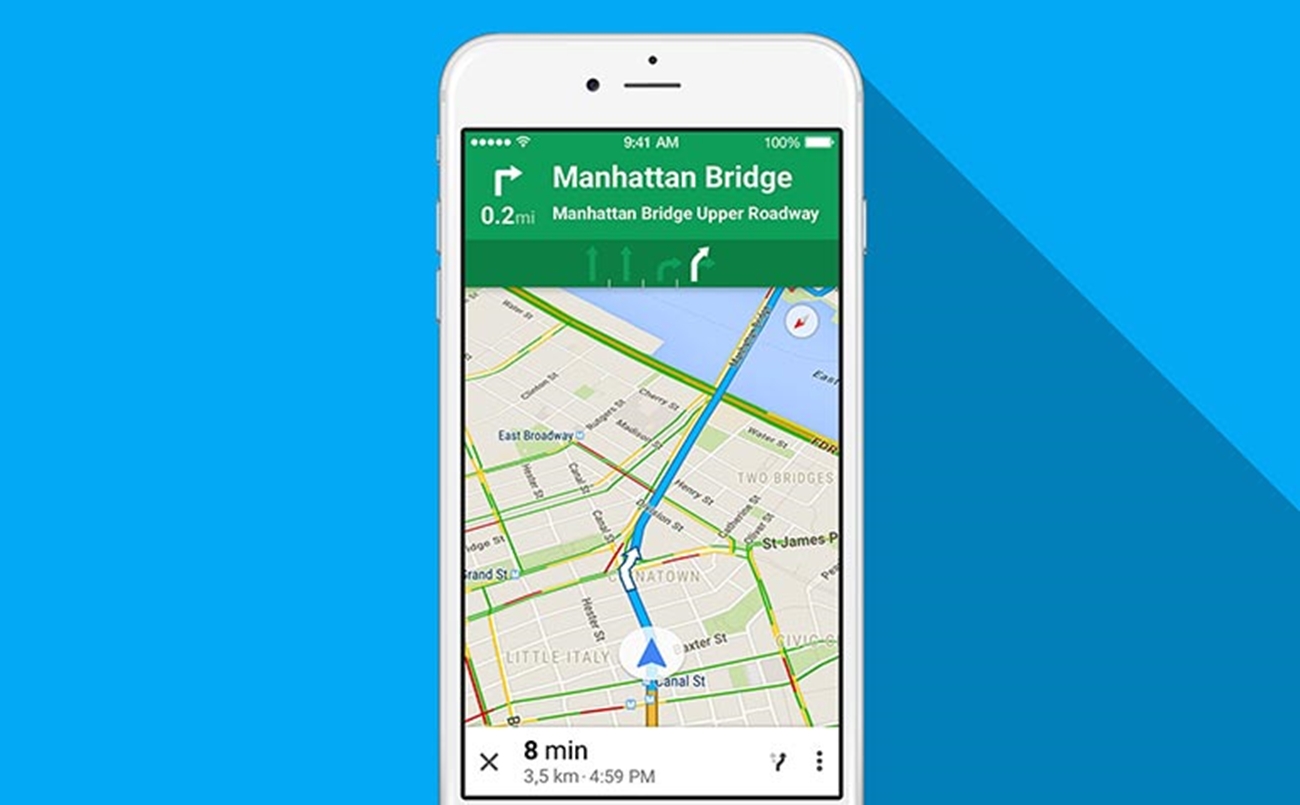
Saviez-vous que Google Maps permet de voir les radars fixes et d’activer l’alerte radar ? Nous vous expliquons comment faire !
Comment voir les radars fixes et activer l’alerte radar sur Google Maps ? C’est un processus très simple qui vous apportera des informations supplémentaires pendant que vous roulez. En 2013, Google a acquis Waze et, à partir de là, a commencé à se mettre à jour et à ajouter des informations sur tout ce qui se passait sur les routes : accidents, véhicules arrêtés sur la bande d’arrêt d’urgence, bouchons, radars, etc. Grâce à cela, Google Maps fournit des informations sur la présence des radars fixes.
La Direction générale de la circulation (DGT) dispose d’une liste qui indique l’emplacement des radars fixes. Ces informations sont publiques et tous les conducteurs peuvent y accéder. La seule chose qui n’est pas publique est l’emplacement des radars mobiles, car cela n’est pas légal. Google Maps a commencé à signaler la présence des radars fixes en mai 2019 au moyen d’une alerte sonore. Google s’appuie sur une base de données qui est mise à jour en permanence. La seule chose que vous devez faire pour connaître les radars fixes et activer l’alerte radar dans Google Maps est de bien configurer l’application.
Comment configurer Google Maps
La première étape consiste à télécharger l’application Google Maps si vous ne l’avez pas encore sur votre smartphone. Une fois téléchargée, ouvrez-la. Son utilisation est très intuitive : il suffit de saisir dans la barre de recherche l’adresse de destination. À ce moment-là, deux options apparaîtront : Démarrer ou Itinéraire. Si vous choisissez Itinéraire, Maps affichera les différents itinéraires disponibles pour atteindre la destination. Si vous sélectionnez l’icône de la voiture, Google vous montrera un aperçu, là encore, des itinéraires sur lesquels figureront les radars fixes.
Si vous appuyez directement sur Démarrer, vous n’aurez pas d’information préalable sur l’emplacement des radars, mais l’application vous alertera pendant que vous roulez. L’application dispose également d’un détecteur de radars. Comme il s’agit d’une application de navigation GPS, le détecteur de radars fonctionne exactement comme une indication de direction. Lorsque vous serez à quelques mètres d’un radar fixe, Google Maps émettra un signal sonore.
Pour que l’application fonctionne correctement, vous devez avoir l’application configurée. Sinon, rendez-vous dans le menu, icône à trois lignes, situé en haut à gauche, puis recherchez Paramètres, Paramètres de navigation, Son et voix. Il vous suffira alors de choisir le volume des indications de Google Maps et de vous assurer que le haut-parleur de l’écran principal est activé. Ainsi, vous pourrez connaître l’emplacement des radars fixes et activer l’alerte radar.


 Kia propose une gamme électrique de 10 modèles, 50 versions et 400 combinaisons possibles
 Les sept finalistes du Voiture de l'Année en Europe 2027 (COTY) sont exclusivement électriques
 Peugeot E-208 GTi : un jouet à piles qui retrouve l'esprit des sportives des années quatre-vingt
Deja un comentario