Google マップで固定式レーダーを確認し、速度違反警告を有効にする方法
 Mónica Redondo @MonicaRedondoD
10 5月 2021
2 min.
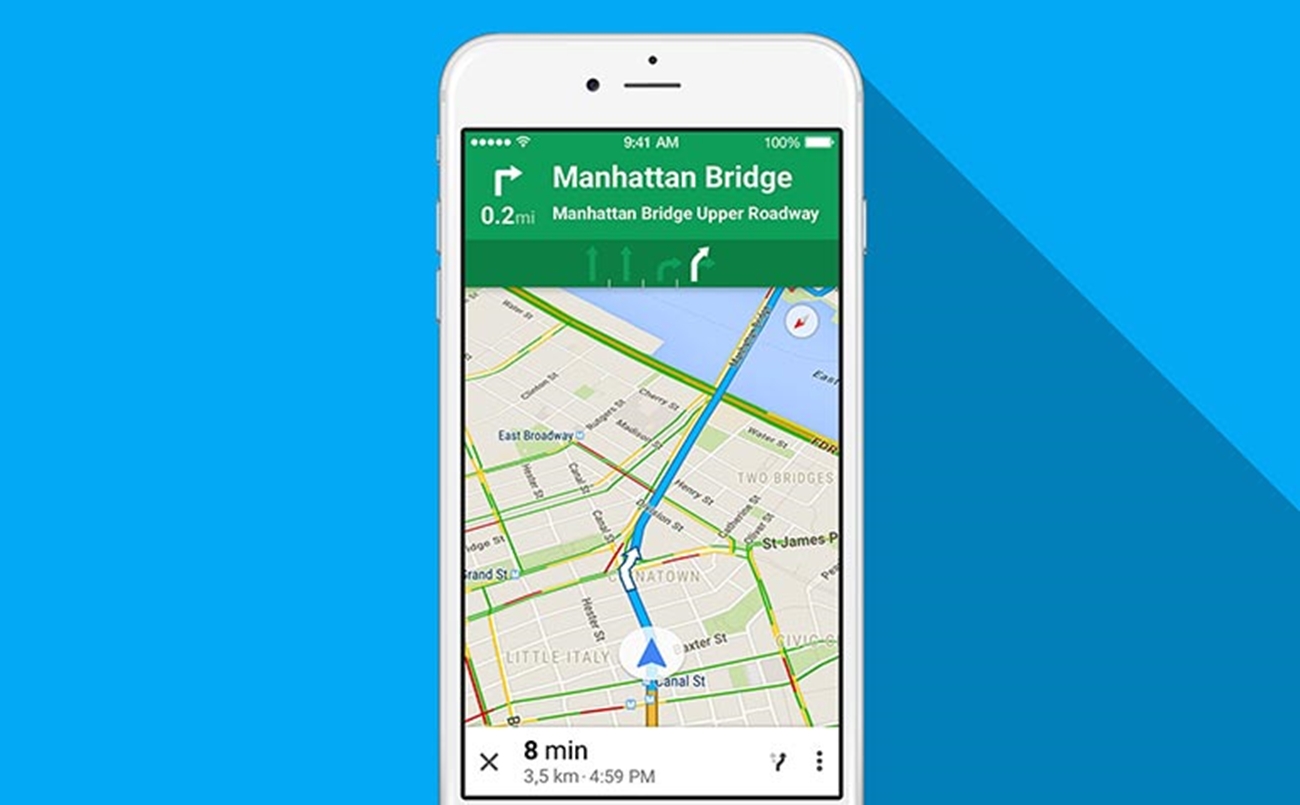
Google マップで固定式レーダーを確認し、速度違反警告を有効にできることをご存じですか?その方法をご紹介します!
Google マップで固定式レーダーを確認し、速度違反警告を有効にする方法はご存じですか?手順はとても簡単で、走行中に役立つ情報がさらに増えます。2013年にGoogleはWazeを買収し、そこから道路上の出来事に関する情報の拡充を始めました。事故、路肩に停車した車両、渋滞、レーダーなどです。これにより、Google マップでは固定式レーダーの設置場所に関する情報を提供しています。
スペインの交通総局(DGT)は、固定式レーダーの設置場所を掲載した一覧を公開しています。この情報は公開されており、すべてのドライバーが閲覧できます。公開されていないのは移動式レーダーの設置場所だけです。これは法的に認められていないためです。Google マップは2019年5月から、音声による警告で固定式レーダーの存在を知らせるようになりました。Google は随時更新されるデータベースを利用しています。Google マップで固定式レーダーを確認し、速度違反警告を有効にするために必要なのは、アプリを正しく設定することだけです。
Google マップの設定方法
まだスマートフォンにGoogle マップアプリをインストールしていない場合は、まずダウンロードしてください。ダウンロードが済んだらアプリを開きます。操作は非常に直感的で、検索欄に行き先の住所を入力するだけです。すると二つの選択肢が表示されます。開始または経路です。経路を選ぶと、Google マップは目的地までの利用可能なルートを表示します。車のアイコンを選ぶと、固定式レーダーが表示されたルートのプレビューが再び表示されます。
「開始」を直接タップした場合は、事前に場所の情報は得られませんが、走行中に警告が出されます。このアプリには速度違反警告機能も備わっています。レーダーはGPSナビゲーションアプリの一部として機能するため、道案内と同じように動作します。固定式レーダーまで数メートルに近づくと、Google マップが音で知らせます。
アプリを正しく動作させるには、アプリの設定を行う必要があります。設定していない場合は、左上にある三本線のメニューアイコンからメニューを開き、「設定」「ナビゲーションの設定」「音声」の順に進みます。そこでGoogle マップの案内音量を選び、メイン画面のスピーカーがオンになっていることを確認してください。これで、固定式レーダーの場所を確認し、速度違反警告を有効にできます。


 Kiaは、10車種、50バージョン、400通りの組み合わせからなる電動車ラインナップを提供しています
 2027年欧州カー・オブ・ザ・イヤー(COTY)の最終候補7車種はすべて電気自動車です
 Peugeot E-208 GTi:80年代のスポーツカーの精神を取り戻した、バッテリー駆動の遊び心あふれるモデル
Deja un comentario